



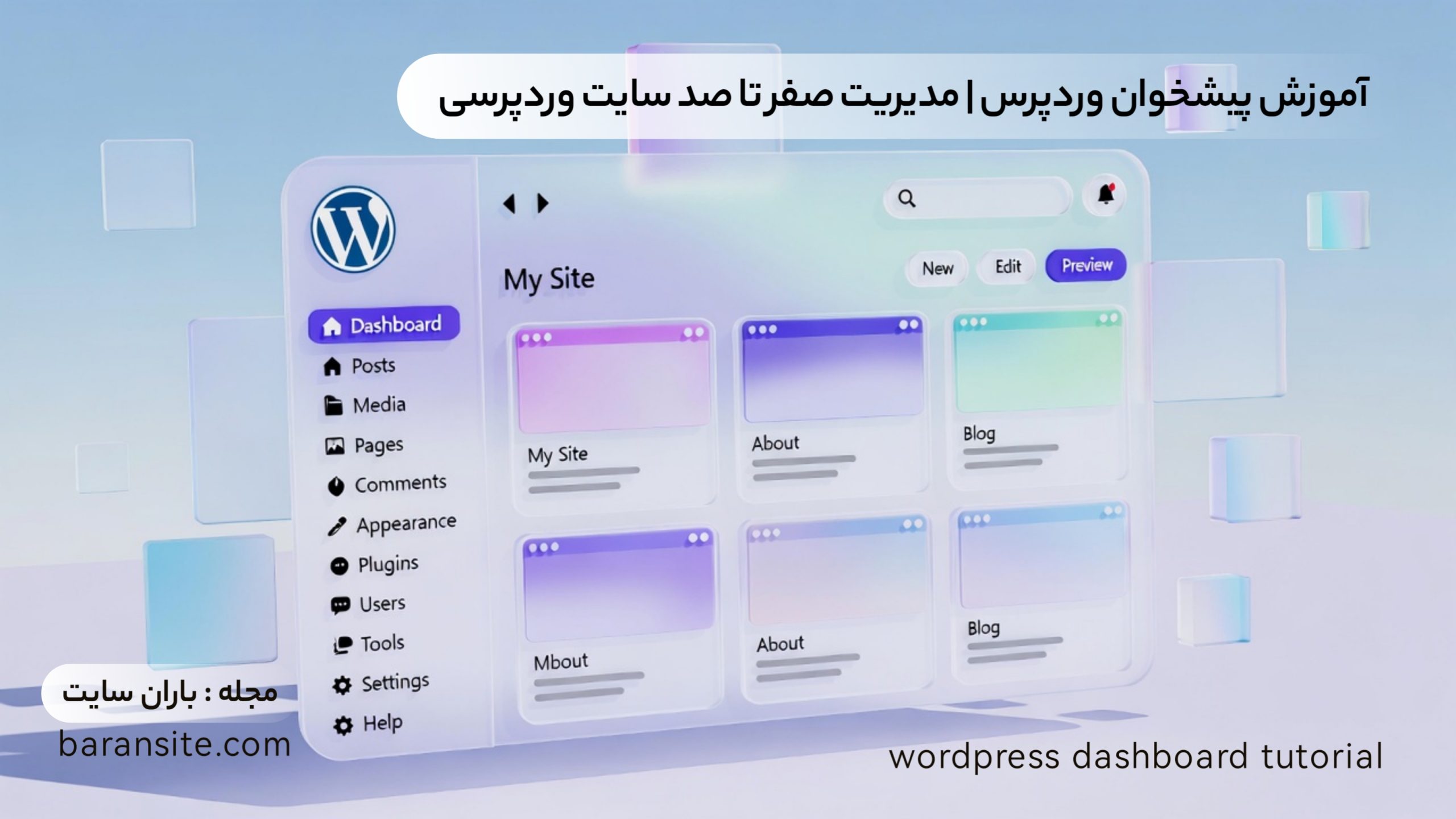
🏢 مقدمه و اهمیت آشنایی با پیشخوان وردپرس
پیشخوان وردپرس (WordPress Dashboard) به عنوان قلب تپنده و مرکز فرماندهی هر وبسایت مبتنی بر وردپرس شناخته میشود. مدیریت اصولی یک سایت، بدون تسلط بر اجزا و بخشهای مختلف این پنل، امکانپذیر نیست. در این راهنمای جامع، قصد داریم تمامی ابزارها، تنظیمات و قابلیتهای پیشخوان وردپرس را به صورت کاملاً حرفهای و با رویکردی سئومحور بررسی کنیم. چه شما یک مدیر سایت تازهکار باشید و چه یک توسعهدهنده باتجربه، درک عمیق ساختار پیشخوان برای بهبود تجربه کاربری و بهینهسازی عملکرد سایت الزامی است.
🔐 نحوه ورود به پنل مدیریت وردپرس
نخستین گام برای آغاز مدیریت سایت، ورود به محیط پیشخوان است. به صورت پیشفرض، شما میتوانید با اضافه کردن عبارت /wp-admin یا /wp-login.php به انتهای آدرس دامنه خود، به صفحه ورود دسترسی پیدا کنید. رعایت نکات امنیتی در این مرحله، از جمله انتخاب رمز عبور قوی و محدود کردن دفعات ورود ناموفق، از اهمیت بالایی برخوردار است.
📊 نمای کلی و ابزارهای میز کار
پس از ورود، با صفحه اصلی پیشخوان مواجه میشوید که شامل ابزارکهای (Widgets) مختلفی نظیر وضعیت سلامت سایت، پیشنویس سریع و اخبار وردپرس است. شما میتوانید از بخش «تنظیمات صفحه» در بالای صفحه، نمایش هر یک از این بخشها را مدیریت کنید.
| نام منو | شرح وظیفه اصلی | اهمیت در سئو |
|---|---|---|
| نوشتهها | تولید محتوا و مقالات وبلاگی | بسیار بالا |
| رسانه | مدیریت تصاویر، ویدیوها و فایلها | متوسط (بهینهسازی تصاویر) |
| برگهها | ساخت صفحات ثابت مانند تماس با ما | بالا |
| دیدگاهها | تعامل با مخاطبان و پاسخگویی | متوسط |
✍️ مدیریت محتوا: نوشتهها و دستهبندیها
بخش نوشتهها (Posts) اساسیترین قسمت برای استراتژی محتوایی شماست. در این بخش میتوانید مطالب جدید اضافه کنید، آنها را در دستهبندیهای (Categories) مرتبط قرار دهید و برای بهبود سئو، از برچسبها (Tags) استفاده نمایید. ادیتور گوتنبرگ به شما این امکان را میدهد که محتوایی غنی شامل بلوکهای متنی، تصویری و چندرسانهای خلق کنید.
- همه نوشتهها: مشاهده و ویرایش تمامی مطالب منتشر شده یا پیشنویس.
- افزودن نوشته: ایجاد محتوای جدید با استفاده از ویرایشگر بلوک.
- دستهها: ساختاردهی منطقی به موضوعات سایت.
🖼️ مدیریت رسانه و بهینهسازی تصاویر
کتابخانه رسانه (Media Library) محلی برای ذخیرهسازی تمامی فایلهای آپلود شده است. برای رعایت اصول سئو، همواره توصیه میشود قبل از آپلود، حجم تصاویر را کاهش داده و پس از آپلود، حتماً فیلد «متن جایگزین» (Alt Text) را با عبارات کلیدی مرتبط تکمیل نمایید.
🎨 شخصیسازی ظاهر سایت (نمایش)
بخش «نمایش» (Appearance) جایی است که هویت بصری سایت شما شکل میگیرد. در اینجا میتوانید پوستهها (Themes) را نصب، فعال یا سفارشیسازی کنید. همچنین مدیریت فهرستها (Menus) و ابزارکها (Widgets) در این قسمت انجام میشود.
🔌 افزونهها؛ توسعه قابلیتهای وردپرس
افزونهها (Plugins) ابزارهایی هستند که ویژگیهای جدیدی را بدون نیاز به کدنویسی به سایت شما اضافه میکنند. از افزونههای سئو مثل Yoast یا Rank Math گرفته تا افزونههای امنیتی و فروشگاهی، همگی از این منو قابل مدیریت هستند. همواره سعی کنید فقط افزونههای ضروری را نصب نگه دارید تا سرعت سایت کاهش نیابد.
👥 مدیریت کاربران و سطوح دسترسی
اگر سایت شما دارای چندین نویسنده یا مدیر است، بخش «کاربران» امکان تعریف نقشهای مختلف از جمله مدیر کل، ویرایشگر، نویسنده و مشترک را فراهم میآورد. این تفکیک وظایف باعث امنیت بیشتر و نظم در مدیریت محتوا میشود.
⚙️ تنظیمات عمومی و پیکربندی سئو
در بخش تنظیمات (Settings)، پارامترهای حیاتی سایت نظیر عنوان سایت، معرفینامه، پیوندهای یکتا (Permalinks) و تنظیمات خواندن تعیین میشوند. برای سئو، تنظیم پیوندهای یکتا روی گزینه «نام نوشته» یکی از مهمترین اقدامات پس از نصب وردپرس است.
❓ سوالات متداول (FAQ)
- چگونه زبان پیشخوان وردپرس را فارسی کنیم؟ از منوی تنظیمات > عمومی، بخش زبان سایت را روی فارسی قرار دهید.
- تفاوت برگه و نوشته در وردپرس چیست؟ نوشتهها برای مطالب تاریخی و وبلاگی هستند، اما برگهها برای صفحات ایستا مانند درباره ما استفاده میشوند.
- چرا نباید افزونههای زیادی نصب کنیم؟ نصب بیش از حد افزونه باعث سنگین شدن دیتابیس و کاهش سرعت بارگذاری سایت میشود.
- چگونه پیشخوان وردپرس را آپدیت کنیم؟ در بخش پیشخوان > بهروزرسانیها، میتوانید هسته وردپرس، پوستهها و افزونهها را آپدیت کنید.
- اگر رمز عبور پیشخوان را فراموش کردیم چه کنیم؟ از گزینه «رمز عبورتان را گم کردهاید؟» در صفحه ورود استفاده کنید یا از طریق دیتابیس اقدام نمایید.
- نقش کاربری «ویرایشگر» چه دسترسیهایی دارد؟ ویرایشگر میتواند تمامی نوشتهها (حتی نوشتههای دیگران) را مدیریت و منتشر کند اما به تنظیمات کل سیستم دسترسی ندارد.
- چگونه میتوانیم منوی مدیریت را خلوت کنیم؟ از بخش «تنظیمات صفحه» در بالای هر بخش، تیک موارد غیرضروری را بردارید.
- بهترین ساختار پیوند یکتا برای سئو کدام است؟ ساختار «نام نوشته» (/%postname%/) بهترین گزینه برای موتورهای جستجو است.
- آیا پیشخوان وردپرس در موبایل قابل دسترسی است؟ بله، پنل مدیریت وردپرس کاملاً واکنشگرا (Responsive) طراحی شده است.
- چگونه امنیت پیشخوان را افزایش دهیم؟ با تغییر آدرس ورود، فعالسازی تایید هویت دو مرحلهای و استفاده از رمزهای پیچیده.
🏁 سخن پایانی
تسلط بر پیشخوان وردپرس، اولین قدم برای موفقیت در دنیای کسبوکار آنلاین است. با درک صحیح از هر بخش و استفاده بهینه از ابزارهای موجود، شما میتوانید سایتی سریع، امن و کاربرپسند داشته باشید. همواره به یاد داشته باشید که مدیریت سایت یک فرآیند مستمر است و بهروز نگه داشتن دانش فنی در این زمینه، شما را از رقبا متمایز میکند.